> For the complete documentation index, see [llms.txt](https://docs.ondoctor.app/llms.txt). Markdown versions of documentation pages are available by appending `.md` to page URLs; this page is available as [Markdown](https://docs.ondoctor.app/universidade-ondoctor/faq/como-assinar-documentos-com-certificado-digital.md).

# Como assinar documentos com certificado digital?

## Como assinar um documento com seu certificado digital ICP-Brasil A1 e A3

### Assinatura usando certificados ICP-Brasil A1 <a href="#h_dbaa584bd3" id="h_dbaa584bd3"></a>

Ao receber o documento, você será redirecionado ao painel da Autentique com o respectivo arquivo a ser assinado. Nessa tela, clique em "Assinar":

<figure><img src="https://738487307-files.gitbook.io/~/files/v0/b/gitbook-x-prod.appspot.com/o/spaces%2F-MVImXBbJmGrnxDOVYme%2Fuploads%2FLsfJvhTij6wmFlfLZXg7%2F1.0.png?alt=media&amp;token=d937c985-5ae0-4b0e-83a4-d8f1c3422e32" alt=""><figcaption></figcaption></figure>

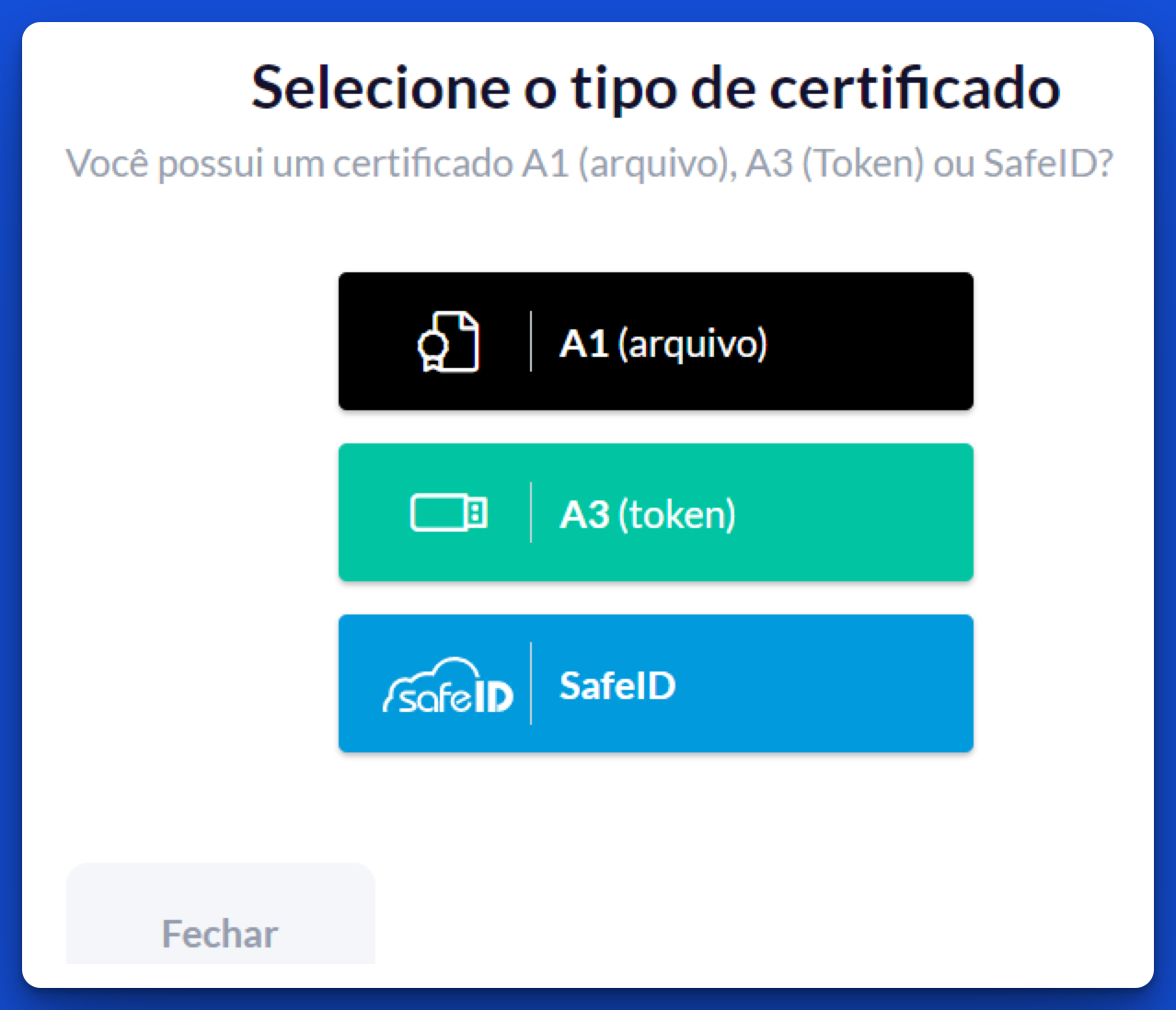
Ao clicar em assinar, a plataforma irá oferecer as opções de assinatura. Neste caso, iremos fazer a assinatura da ICP Brasil - A1, em formato de arquivo. Sendo assim, selecione a opção A1 (Arquivo):

<figure><img src="https://738487307-files.gitbook.io/~/files/v0/b/gitbook-x-prod.appspot.com/o/spaces%2F-MVImXBbJmGrnxDOVYme%2Fuploads%2F1pKg61Ouiv90NaFVksn8%2F1.1.png?alt=media&amp;token=a80c1ede-f708-4441-bbec-c3b4eeb2a66f" alt=""><figcaption></figcaption></figure>

Após, selecione o seu certificado ICP-Brasil A1 ou arraste o arquivo dentro do campo destacado:

<figure><img src="https://738487307-files.gitbook.io/~/files/v0/b/gitbook-x-prod.appspot.com/o/spaces%2F-MVImXBbJmGrnxDOVYme%2Fuploads%2FiXWhvrL0wobefftgTovC%2F1.2..png?alt=media&amp;token=d304cf94-b494-4627-a27d-80e952a05fb4" alt=""><figcaption></figcaption></figure>

Selecione o certificado e clique em abrir:

<figure><img src="https://738487307-files.gitbook.io/~/files/v0/b/gitbook-x-prod.appspot.com/o/spaces%2F-MVImXBbJmGrnxDOVYme%2Fuploads%2FBqpRUT9gem6hCiAbNBZ4%2F3.1.%20Selecionar%201A.png?alt=media&amp;token=e3539b6f-489d-4259-a91a-6c1a38b4e074" alt=""><figcaption></figcaption></figure>

Após o carregar o arquivo, a plataforma exigirá a senha do certificado digital:

<figure><img src="https://738487307-files.gitbook.io/~/files/v0/b/gitbook-x-prod.appspot.com/o/spaces%2F-MVImXBbJmGrnxDOVYme%2Fuploads%2FArm9wguKjljmiIyclmJi%2F3.2.%20Senha%20A1.png?alt=media&amp;token=3ae95645-68e4-462c-bffa-d2bd855beb13" alt=""><figcaption></figcaption></figure>

Após inserir a senha e clicar em "Assinar", a plataforma irá informar que seu documento foi assinado com sucesso:

<figure><img src="https://738487307-files.gitbook.io/~/files/v0/b/gitbook-x-prod.appspot.com/o/spaces%2F-MVImXBbJmGrnxDOVYme%2Fuploads%2F6Q9g0I21pubbMMSeLsyK%2F4.%20Documento%20Assinado%20com%20sucesso%20A1%201.png?alt=media&amp;token=9c2cf8e2-9d8a-4410-82dc-b87af514fb59" alt=""><figcaption></figcaption></figure>

### Assinatura ICP-Brasil A3 <a href="#h_460565e74e" id="h_460565e74e"></a>

### Pré requisitos: <a href="#h_4234051381" id="h_4234051381"></a>

Alerta! Para que o certificado possa ser acessado pelo Autentique, é necessário que o usuário faça o download do aplicativo Autentique para desktop através da Microsoft Store:

* <https://apps.microsoft.com/store/detail/9NG67VW1T3LK>

Acessando o link, você será direcionado à página do aplicativo na Microsoft Store; basta clicar em instalar e aguardar o download do app.

<figure><img src="https://738487307-files.gitbook.io/~/files/v0/b/gitbook-x-prod.appspot.com/o/spaces%2F-MVImXBbJmGrnxDOVYme%2Fuploads%2FwNOUEsaHzVDcGJhRFr5u%2Fimage.png?alt=media&amp;token=09586777-51e9-4a06-bb16-2ec0e64712b9" alt=""><figcaption></figcaption></figure>

Você também precisará possuir os drivers de seu token A3 instalados em seu computador para que o aplicativo da Autentique reconheça o seu token. Feita a instalação da aplicação desktop e os drivers de seu token, você estará apto a fazer a assinatura eletrônica qualificada por meio do certificado ICP-Brasil A/3.

Ao receber o documento para assinatura, clique em "Assinar":

<figure><img src="https://738487307-files.gitbook.io/~/files/v0/b/gitbook-x-prod.appspot.com/o/spaces%2F-MVImXBbJmGrnxDOVYme%2Fuploads%2Fukk5T6QznRzC084mJ723%2Fimage.png?alt=media&amp;token=a462e0ff-8824-4c05-8e6a-dff016a04b37" alt=""><figcaption></figcaption></figure>

O próximo passo é selecionar a forma de assinatura por meio do token clicando em "A3 (token)"

<figure><img src="https://738487307-files.gitbook.io/~/files/v0/b/gitbook-x-prod.appspot.com/o/spaces%2F-MVImXBbJmGrnxDOVYme%2Fuploads%2F5F4xEtP6lcZYJuT0QmSC%2Fimage.png?alt=media&amp;token=93015c48-d7f4-4f29-9d9a-143b33bcedae" alt=""><figcaption></figcaption></figure>

Nesta etapa, você será alertado de que é necessário o aplicativo da Autentique baixado em seu computador, conforme as explicações oferecidas acima. Portanto, clique em "já tenho o aplicativo instalado", e caso ainda não tenha feito a instalação, siga as instruções anteriores.

<figure><img src="https://738487307-files.gitbook.io/~/files/v0/b/gitbook-x-prod.appspot.com/o/spaces%2F-MVImXBbJmGrnxDOVYme%2Fuploads%2FgWvOcG7cWVfMPoBW0acu%2Fimage.png?alt=media&amp;token=5171e0fb-c4b3-4bf2-bba0-a3a69219f048" alt=""><figcaption></figcaption></figure>

Clicando no botão acima, seu navegador irá pedir a confirmação para iniciar o aplicativo da Autentique. Clique em "Abrir Autentique":

<figure><img src="https://738487307-files.gitbook.io/~/files/v0/b/gitbook-x-prod.appspot.com/o/spaces%2F-MVImXBbJmGrnxDOVYme%2Fuploads%2FTD9GQggbdLftQNi5dUy8%2Fimage.png?alt=media&amp;token=a1a6e91a-4aa0-4dab-a039-a2574fa6abac" alt=""><figcaption></figcaption></figure>

O aplicativo irá iniciar e exigir seus dados para login:

<figure><img src="https://738487307-files.gitbook.io/~/files/v0/b/gitbook-x-prod.appspot.com/o/spaces%2F-MVImXBbJmGrnxDOVYme%2Fuploads%2FXSY2BjSMYdIpD1ls1Axd%2Fimage.png?alt=media&amp;token=b8796d15-8621-47ca-a6b6-445c645d0b4b" alt=""><figcaption></figcaption></figure>

Feito o login, o aplicativo irá redirecionar ao documento e dando a opção de assiná-lo:

<figure><img src="https://738487307-files.gitbook.io/~/files/v0/b/gitbook-x-prod.appspot.com/o/spaces%2F-MVImXBbJmGrnxDOVYme%2Fuploads%2FGcPCvhMiC9Ix1POAAsxG%2Fimage.png?alt=media&amp;token=1b5935bf-9784-4efa-a5c5-3b109d1e59b7" alt=""><figcaption></figcaption></figure>

O aplicativo irá pedir a confirmação da forma pela qual o usuário deseja assinar o documento. Selecione A3 (token):

<figure><img src="https://738487307-files.gitbook.io/~/files/v0/b/gitbook-x-prod.appspot.com/o/spaces%2F-MVImXBbJmGrnxDOVYme%2Fuploads%2FNWDCUUIfBDuUFfZnn7ds%2Fimage.png?alt=media&amp;token=e4bcb21b-e9f1-4cd8-a385-2ea745f8462a" alt=""><figcaption></figcaption></figure>

Caso os drivers do token estiverem corretamente instalados, o aplicativo irá reconhecer o dispositivo e solicitar a senha para que a assinatura possa ser feita:

<figure><img src="https://738487307-files.gitbook.io/~/files/v0/b/gitbook-x-prod.appspot.com/o/spaces%2F-MVImXBbJmGrnxDOVYme%2Fuploads%2FSqC09V5T1zm8qJg6E9Ha%2Fimage.png?alt=media&amp;token=95edcaba-7e55-4fbb-99d3-7abfb9914ca3" alt=""><figcaption></figcaption></figure>

Inserida a senha e clicando em assinar, aparecerá a mensagem de confirmação de que seu documento foi devidamente assinado através de um dos métodos de assinatura qualificada:

<figure><img src="https://738487307-files.gitbook.io/~/files/v0/b/gitbook-x-prod.appspot.com/o/spaces%2F-MVImXBbJmGrnxDOVYme%2Fuploads%2FWQDYbagGe53iiz6ue2p4%2Fimage.png?alt=media&amp;token=843aab7b-a21a-4038-b5e4-0251065e0105" alt=""><figcaption></figcaption></figure>

Pronto! Seu documento foi assinado com sucesso com validação qualificada por meio do ICP-Brasil A3.

[<mark style="color:blue;">`https://ajuda.autentique.com.br/pt-BR/articles/6891651-como-assinar-um-documento-com-seu-certificado-digital-icp-brasil-a1-e-a3`</mark>](https://ajuda.autentique.com.br/pt-BR/articles/6891651-como-assinar-um-documento-com-seu-certificado-digital-icp-brasil-a1-e-a3)