> For the complete documentation index, see [llms.txt](https://docs.ondoctor.app/llms.txt). Markdown versions of documentation pages are available by appending `.md` to page URLs; this page is available as [Markdown](https://docs.ondoctor.app/novidades/lancamentos-2026/versao-30-08-2026.md).
# Versão - (30/08/2026)
##  CONTROLE DE LAUDO - PACS
O sistema agora conta com um módulo de Laudos, com controle de status, anexos e integração com serviços de PACS, como o RAIOSS.
O cadastro de Procedimento agora conta com uma seção Laudo, com os campos:
* **Habilitar Laudo:** define se o procedimento gera um laudo ao ser realizado.
* **Previsão de Entrega (dias):** prazo estimado para liberação do laudo.
* **Modalidade PACS:** modalidade de imagem associada ao procedimento (ex.: raio-X, tomografia).
* **Texto para Solicitação de Exame:** texto padrão utilizado na solicitação do exame.
#### **Profissional Externo**
Agora é possível cadastrar Profissionais Externos para vincular ao sistema profissionais que não fazem parte da equipe da clínica, mas que participam de determinados atendimentos, como solicitantes ou executantes de exames e procedimentos.
Para saber mais acesse [PROFISSIONAL EXTERNO](https://docs.ondoctor.app/novidades/lancamentos-2026/versao-18-08-2026#profissional-externo).
#### **Solicitante no Agendamento**
Com o parâmetro Solicitante habilitado, o campo Solicitante passa a ser exibido no agendamento, permitindo indicar o profissional(interno ou externo) que solicitou o procedimento.
Para ativar o parâmetro acesse: *Configurações>Dados da Empresa>Parâmetros>Atendimento,* Seção *Agenda*.
#### **Laudos**
A nova página de Laudos reúne os laudos gerados a partir de procedimentos com a opção **Habilitar Laudo**(Já vista neste tópico anteriormente) ativa. Cada laudo é criado com numeração sequencial e traz executante, solicitante e previsão de entrega.
Para ativar o módulo acesse: *Configurações>Dados da Equipe>Grupos*, encontre o grupo que terá acesso a este recurso e na aba *Cadastros*, marque as opções da Seção *Laudo*.
A listagem pode ser filtrada por paciente, procedimento, executante, convênio, identificação, período (por criação ou por previsão de entrega) e status, com paginação.
O status do laudo pode ser alterado manualmente para Liberado, registrando a data de liberação. Laudador e status também podem ser editados diretamente pela tela.
#### **Anexos do Laudo**
Laudos recebidos por integração com serviços de PACS, têm o arquivo anexado automaticamente ao laudo correspondente, sem gerar um documento separado. O mesmo arquivo também fica disponível na aba de **Anexos** do prontuário do paciente. O reenvio do mesmo laudo pela integração não gera anexos duplicados.
Anexos também podem ser enviados manualmente pelo botão Anexos, dentro do laudo, na listagem de laudos e na fila de atendimento, um ícone de clipe indica quais laudos possuem anexo.
#### **Geração de Documento do Laudo**
Ao gerar o documento do laudo, o campo Laudador é preenchido automaticamente quando o usuário logado é o profissional habilitado para o laudo. Quando o laudo ainda não tem laudador definido, o sistema solicita que ele seja escolhido antes de gerar o documento.
#### **Impressão do Laudo**
A tela de Laudos conta com um botão de impressão, que utiliza os modelos cadastrados nos Documentos:
* Se não houver modelo na pasta, o sistema avisa que não há modelo disponível.
* Havendo um único modelo, a impressão é feita diretamente.
* Havendo mais de um modelo, é exibido um menu para escolha.
Modelos podem ser restritos a um profissional ou a um procedimento específico, sendo exibidos apenas quando aplicável ao laudo em questão. A impressão pode ser feita mesmo antes de o documento do laudo ser gerado.
#### **Registro de Entrega do Laudo Impresso**
Ao imprimir um laudo para entrega, o sistema agora exibe uma tela para registrar os dados da entrega antes de liberar a impressão.
Nessa tela, podem ser informados:
* **Recebido Por:** nome de quem está recebendo o laudo.
* **CPF do Receptor.**
* **Observação:** informações adicionais sobre a entrega.
##  IMPRESSÃO DE DOCUMENTOS PELA AGENDA
Agendamentos e itens(Procedimentos) de agenda agora contam com um botão de impressão que localiza automaticamente modelos de documentos vinculados aos procedimentos daquele atendimento, dispensando a busca manual de modelos pela recepção.
Ao clicar no botão de impressão do agendamento ou item:
* Havendo um único modelo disponível para os procedimentos do atendimento, a impressão é feita diretamente;
* Havendo mais de um modelo, é exibido um menu para escolha;
* Se nenhum modelo estiver disponível para o procedimento, o sistema exibe o aviso de que não há modelo cadastrado.
#### **Usabilidade**
Ao cadastrar uma pasta de modelos, é possível marcar os locais onde ela pode ser usada, como **Agenda** e **Item da Agenda**.
No modelo de Documento, também é possível definir uma Configuração de Impressão e sua disponibilidade de uso a Profissionais e Procedimentos específicos. Modelos restritos a um **profissional** ou **procedimento** específico só ficam disponíveis em agendamentos desse profissional ou que tenham esse procedimento.
#### Exemplo
No exemplo acima o texto da preparação foi inserido diretamente no **modelo do Documento**.
Ao invés disso, também é possível inserir o texto da preparação diretamente no **cadastro do procedimento** no campo **Preparação**.
Neste cenário, dentro do documento é necessário apenas inserir a **TAG Preparo**. Isso cria uma dinâmica alternativa no fluxo das impressões.
A vantagem em colocar o texto de preparação diretamente no **modelo do** **Documento** ao invés no cadastro do **Procedimento,** é a possibilidade de aplicar **formatações no texto**(Fonte e tamanho, negrito, itálico e etc). A Desvantagem é que será necessário criar **um modelo de Documento** para cada preparação/procedimento.
Com base neste entendimento, avalie qual opção será a melhor para sua operação clínica.
#### Exemplo
A impressão feita por esse fluxo **NÃO** gera registro na aba de **Atestados/Docs** do paciente. Nesse sentido, o filtro **Impressão**, na tela de Auditoria, registra quem imprimiu, quando e a partir de qual agendamento caso seja necessário mapear essa ação.
##  PROCEDIMENTO X ESPECIALIDADE
O cadastro de Procedimento agora permite vincular uma ou mais Especialidades a cada procedimento, no painel Especialidades, com contagem exibida no cabeçalho e validação para evitar vínculos duplicados.
Um procedimento sem nenhuma especialidade vinculada é considerado compatível com todas as especialidades, continuando a aparecer normalmente nas buscas e filtros.
#### Rotas API
A consulta de procedimentos pela API agora aceita o filtro por especialidade, retornando os procedimentos vinculados a ela e os procedimentos sem vínculo de especialidade. Sem o parâmetro, a consulta retorna todos os procedimentos visíveis, como antes.
##  SOLICITAÇÃO DE EXAME E ORÇAMENTO
O cadastro de Exame agora permite vincular um Procedimento correspondente, utilizado para identificar preço, código e categoria na geração de orçamentos e guias a partir da solicitação de exame.
Acesse: *Configurações>Exames*.
Dois novos parâmetros acompanham essa nova possibilidade que abrange **Solicitação de Exames** e **Orçamentos**.
Acesse: *Configurações>Dados da Empresa>Parâmetros>Outros*, seção *Exames*.
#### **Gerar orçamento de exames separado por grupo**
Com este parâmetro desmarcado, o sistema gera um único orçamento com todos os exames da solicitação, independentemente da categoria de cada um.
Com o parâmetro marcado, o sistema gera um orçamento separado para cada categoria de exame presente na solicitação.
#### **Imprimir solicitação de exames separada por grupo**
Com este parâmetro desmarcado, a impressão sai como um único documento, reunindo todos os exames solicitados, como já acontecia antes desta atualização.
Com o parâmetro marcado, o sistema gera uma via separada para cada categoria de exame presente na solicitação, cada uma contendo cabeçalho, dados do paciente, recomendações, CID, data, campo de assinatura e QR code de validação. Exames sem categoria definida saem em uma via própria, ao final do documento. Solicitações com uma única categoria continuam sendo impressas em um único documento, mesmo com o parâmetro ligado.
#### **Gerar Orçamento e Guia**
A **Solicitação de Exame** conta com os botões **Gerar Orçamento** ou **Gerar Guia** (para convênios com TISS), habilitados somente após a solicitação ser finalizada.
Regras já existentes continuam válidas: solicitações que já possuem um orçamento gerado não permitem gerar outro, convênios com TISS geram apenas a guia, e profissionais que não atendem ao convênio não conseguem gerar a guia.
##  COMPATIBILIDADE
O sistema teve sua compatibilidade ampliada para funcionar corretamente em navegadores e dispositivos com sistemas operacionais mais antigos, reduzindo casos de tela em branco ao acessar o sistema.
O acesso passa a ser suportado a partir das seguintes versões:
* **Chrome:** 61 ou superior
* **Edge:** 79 ou superior
* **Firefox:** 60 ou superior
* **Safari:** 11 ou superior
* **Safari (iOS):** 11 ou superior
* **Opera:** 48 ou superior
* **Samsung Internet:** 8.2 ou superior
* **Android (navegador nativo):** 61 ou superior
Recomenda-se, sempre que possível, manter o sistema operacional e navegador atualizados para a versão mais recente, garantindo melhor desempenho e segurança no acesso ao sistema.
## Relatórios
###  PRODUTIVIDADE USUÁRIO AGENDA
Novo relatório que mostra a quantidade de agendamentos feitos por cada usuário, agrupados por convênio e particular, além do total geral por usuário.
O relatório ajuda a acompanhar a produtividade da equipe de agendamento, mostrando quem realizou cada agendamento e sua distribuição entre atendimentos particulares e por convênio.
###  INVENTÁRIO DE PRODUTOS
O relatório de **Inventário de Produtos** agora conta com um filtro de data, que traz a quantidade em estoque calculada até a data selecionada, considerando as entradas e saídas lançadas até aquele momento. Por padrão, o filtro vem preenchido com a data atual.
Isso permite consultar, por exemplo, qual era o estoque de um produto em uma data anterior, mesmo após novas movimentações terem sido lançadas desde então.
***
##  ROTAS API
O cadastro de **Procedimento** e a **Grade de Horários** agora contam com o campo **API Pública**, que determina se aquele procedimento ou horário deve ser retornado pela API. O campo vem marcado por padrão, inclusive em procedimentos cadastrados antes desta atualização.
Ao desmarcar o campo:
* Em **Procedimento**, o mesmo deixa de ser retornado na consulta de procedimentos da API.
* Na **Grade de Horários**, deixam de aparecer horários disponíveis e de ser considerada na consulta de dias disponíveis através das Rotas API.
Se todas as faixas de grade de um dia estiverem desmarcadas, o dia não aparece como disponível, mesmo que já existam agendamentos feitos anteriormente nesse período.
##  ANEXOS - EXCLUIR EM LOTE
Os Anexos do cadastro de clientes agora permite selecionar vários anexos e excluí-los de uma só vez, sem a necessidade de excluir um por um.
Anexos gerados por outras funcionalidades do sistema, como atestados e documentos, não são excluídos ao selecionar exclusão em lote, mesmo que apareçam junto com os demais na listagem.
##  PRODUTO - NÃO VENDÁVEL
O cadastro de produto agora conta com o campo Não Vendável, indicado para itens que não devem ser comercializados diretamente, como brindes, amostras ou materiais de uso interno.
Ao marcar o produto como Não Vendável, o valor de venda pode ficar menor que o custo ou zerado. Produtos nessa condição não podem ser movimentados em baixas de estoque vinculadas ao financeiro, apenas em ajustes de estoque.
Ao desmarcar o campo Não Vendável, o sistema recalcula o valor de venda automaticamente, com base nas informações de preço de compra, custo e margem cadastradas.
##  REGRA DE REPASSE - FILTROS AGRUPADOS
Agora a seção de **Filtros** das **Regras de Repasse** estão agrupados por **Tabela**. Na frente de cada agrupamento é exibido um indicador com a quantidade de registros selecionados.
##  DOCUMENTOS E TAGS
As **TAGS** utilizadas em modelos de atestados, contratos e termos agora são exibidas como blocos visuais (chips), no formato "Grupo › Campo", substituindo o texto anterior entre chaves maiúsculas.
O chip aceita formatação de texto, como negrito, itálico, sublinhado, tachado, cor, fonte e tamanho, aplicada da mesma forma que no restante do documento.
**Novas tags disponíveis:**
* **Sistema:** Data Atual, Data Atual (Extenso), Hora;
* **Usuário:** Nome do usuário logado;
* **Cliente:** Primeiro Nome;
* **Profissional:** Registro e RQE;
* **Empresa:** Responsável Técnico.
#### **Pré-visualização**
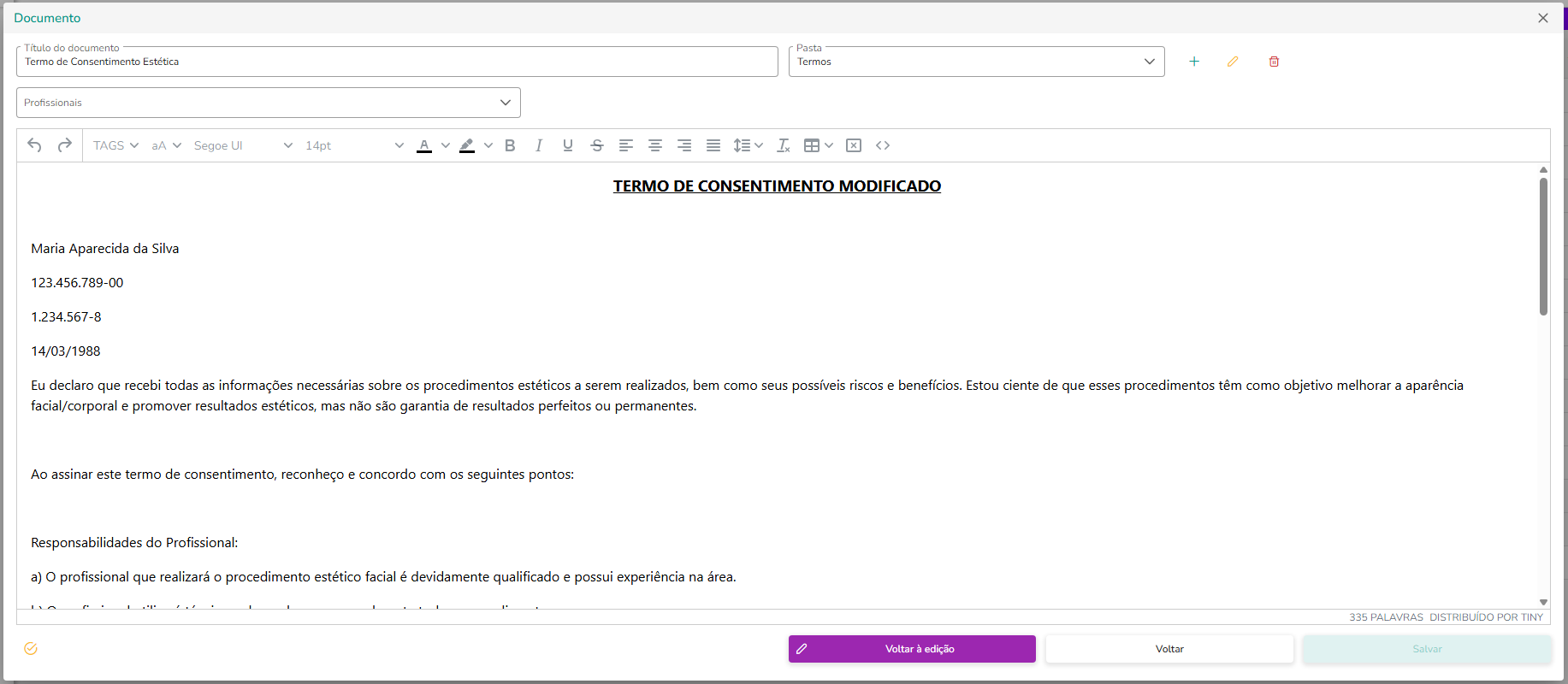
O botão Pré-visualizar exibe o modelo preenchido com dados de exemplo. Durante a pré-visualização, o modelo não pode ser salvo; o botão Voltar à Edição retorna ao modelo original para continuar a edição.
#### **IMPORTANTE**
Modelos criados antes desta atualização continuam funcionando normalmente, mesmo com tags no formato anterior. Documentos já emitidos ou assinados não são afetados e permanecem com o texto original.
Para mais informações ou em caso de dúvidas entre em contato com nosso time, [Clique aqui.](https://wa.me/556140420123)