> For the complete documentation index, see [llms.txt](https://docs.ondoctor.app/llms.txt). Markdown versions of documentation pages are available by appending `.md` to page URLs; this page is available as [Markdown](https://docs.ondoctor.app/novidades/lancamentos-2026/versao-18-08-2026.md).
# Versão - (18/08/2026)
##  DESCONTO E ACRÉSCIMO POR TÍTULO
Agora é possível criar regras de **desconto** e/ou **acréscimo** de acordo com a forma de recebimento. As regras podem considerar o título como **Dinheiro**, **Cartão de Crédito** e **Débito, PIX**, entre outros, além da quantidade de parcelas.
Na configuração da regra localizada dentro do cadastro do título podem ser definidas diferentes condições, como:
* **Taxa (%):** Identifica a taxa relacionada à condição configurada;
* **Parcela:** Define a parcela inicial da faixa;
* **Até Parcela:** Define a parcela final da faixa;
* **Acréscimo (%):** Percentual acrescentado ao valor da venda;
* **Desconto (%):** Percentual de desconto sobre o valor da venda.
Ao realizar uma venda(Orçamento), o sistema identifica a forma de pagamento e parcelamento caso haja e aplica automaticamente a regra correspondente.
O desconto ou acréscimo definido pela forma de pagamento é aplicado no faturamento da venda, sem exigir uma permissão adicional para sua utilização.
Obs: Eventuais descontos adicionais concedidos pelo usuário continuam sujeitos às permissões configuradas no sistema.
#### **Desconto**
No exemplo abaixo o título de **Dinheiro** foi configurado para fornecer um desconto**.** Quando este título for usado nos recebimentos, o sistema automáticamente aplicará um desconto de 10%.
#### Resultado da regra:
#### **Acréscimo**
Neste outro exemplo, o título de **Cartão de Crédito** foi configurado com uma regra de **Acréscimo** que tem como objetivo repassar o custo das taxas da operadora de cartão ao cliente.
Repare que existem porcentagens definidas na coluna **Taxa(%)** e as mesmas porcentagens se repetem na coluna **Acréscimo(%)**, atingindo o objetivo inicial.
#### Resultado da regra:
Acréscimo de **1,50%** no Valor pois o orçamento foi faturado no Cartão de Crédito em **4x**. O sistema aplicou a regra configurada anteriormente.
##  CHECK-IN
Como parte das novidades desta atualização, o **Check-in** de Pacientes Agendados permite registrar a chegada do paciente à clínica. O recurso facilita o controle da recepção no momento da chegada do paciente, reunindo em um único fluxo as principais ações que envolvem um atendimento.
Fazendo o **Check-In**, a equipe de recepção pode acessar o agendamento do paciente, realizar o recebimento e registrar sua chegada, nesse processo o status do agendamento é alterado para **"Chegou"** automáticamente. Logo, também de maneira automática o paciente aparecerá na **Sala de Espera** para que seja chamado e/ou Atendido.
No momento esta opção é encontrada entre as funções auxiliares da Agenda.
### Novos Parâmetros
Essa nova funcionalidade está aliada a dois novos parâmetros de Atendimento.
A utilização de cada um vai de acordo com a operação Clínica.
* **Bloquear atendimento sem check-in**: Ao marcar esta opção, o atendimento só pode ser iniciado após o check-in do paciente: a situação "Em atendimento" exige que o agendamento esteja em "Chegou", e "Atendido" exige "Chegou" ou "Em atendimento".
* **Bloquear check-in fora do dia atual**: Ao marcar esta opção, a situação só pode ser alterada para "Chegou" se o agendamento for do dia atual — bloqueia check-in em agendamentos de dias anteriores e futuros.
Acesse: *Configurações>Dados da Empresa>Parâmetros>Atendimento,* Seção *Agenda*.
## Grupos de Usuário
Novas possibilidades para controle dos usuários da equipe.
###  NÃO VISUALIZA VALORES (CONVÊNIO)
Foi disponilizada uma nova opção para que usuário(s) não vejam valores relacionados a Convênios.
Se marcada, essa opção bloqueará a visualização de valores nas páginas que envolem atendimentos de convênios(Não aplicado a convênio do tipo particular, se este é o cenário use a opção **Não Visualiza Valores**).
Acesse: *Configurações>Dados da Equipe,* Aba *Grupos de Usuário>Financeiro,* Seção *Outros.*
###  CAMPOS DA AGENDA
Foi disponibilizada também uma nova regra de permissão mais específica das ações que os usuários poderão ter em agendamentos.
Com essas novas possibilidades é possível ter controle de quais informações eles poderão alterar, sem conceder acesso às alterações principais do agendamento.
Acesse: *Configurações>Dados da Equipe,* Aba *Grupos de Usuário>Atendimento,* Seção *Campos da Agenda.*
***
##  RELATÓRIO - CLIENTE COM PRIMEIRA COMPRA
Um novo relatório chamado **Cliente com Primeira Compra** foi lançado nessa atualização.
Ele permite consultar os clientes que realizaram sua primeira compra filtrando um determinado período. O relatório considera como cliente novo aquele que possui sua **primeira compra registrada no sistema** no período filtrado.
#### Informações disponíveis:
* Data da Primeira Compra;
* Nome do Cliente;
* Celular do Cliente;
* Número do Orçamento da Primeira Compra;
* Valor do Orçamento da Primeira Compra.
Acesse: *Menu Lateral>Relatórios>Atendimento,* Relatório ***Cliente com Primeira Compra***.
##  PROFISSIONAL EXTERNO
Agora é possível cadastrar **Profissionais Externos**, permitindo vincular ao sistema profissionais que não fazem parte da equipe da clínica mas que participam de determinados atendimentos ou procedimentos.
Esse recurso é indicado, por exemplo, para clínicas que realizam exames ou procedimentos solicitados por profissionais externos. O profissional externo pode ser utilizado como **Solicitante** ou **Executor** de procedimentos.
Ative a opção em *Configurações>Dados da Equipe,* Aba *Grupos de Usuário>Cadastros,* Seção *Profissional Externo.*
Após habilitado, acesse *Menu Lateral>Pessoas>Profissional Externo* para cadastrar um **Profissional Externo.**
Após cadastrar o profissional, o mesmo poderá ser selecionado nos locais do sistema que utilizam profissionais como em **Orçamentos**.
##  PROCEDIMENTO E PROFISSIONAL
Agora é possível definir quais profissionais realizam cada **procedimento** cadastrado no sistema.
No cadastro do procedimento, é possível selecionar os profissionais que poderão realizá-lo. A partir dessa configuração, o sistema passa a considerar essa definição ao selecionar procedimentos em orçamentos.
Quando houver profissionais definidos para um procedimento, apenas eles serão disponibilizados para sua execução.
Sem profissionais habilitados: qualquer profissional pode executar. Clique no botão + para restringir.
Obs: Essa opção não está disponível para contas que são do tipo **Multempresa Compartilhada**.
##  RECEBIMENTO AUTOMÁTICO
Agora é possível realizar o recebimento automático após aprovação do orçamento.
No cadastro do **Título**, as opções **Faturamento** e **Quitação** quando habilitadas em conjunto determinam que, ao utilizar essa forma de pagamento, o sistema realize o fluxo de recebimento automáticamente após aprovação do Orçamento.
Acesse: *Menu Lateral>Financeiro>Cadastros*, Aba *Títulos*.
Para pagamentos em **Dinheiro**, o sistema abre o recebimento e realiza o processo de baixa(quitação) automaticamente.
Para pagamentos que dependem de autorização, como **Cartão**, o sistema direciona o usuário para o lançamento da autorização.
Essa configuração agiliza o processo de fechamento do orçamento, reduzindo etapas manuais no recebimento.
##  ANEXO VINCULADO AO ATESTADO/DOCS
Agora é possível **vincular arquivos** diretamente em Prontuário, Atestados/Docs, Prescrições e Solicitações de Exames no cadastro do paciente.
Os anexos adicionados nesses registros também ficam disponíveis na aba **Anexos** e na **Galeria**, facilitando a consulta e centralizando os arquivos relacionados ao atendimento.
Após o registro ser salvo, a opção de anexar arquivos fica disponível e exibe a quantidade de anexos vinculados ao registro. Os arquivos permanecem vinculados ao local onde foram adicionados e não podem ser editados ou excluídos diretamente pela Galeria ou pela lista geral de anexos, para isso acesse o registro exato onde o envio daquele anexo foi feito.
##  SALA DE ESPERA
A **Sala de Espera** passou por uma refatoração. Ela permite acompanhar os pacientes agendados que estão aguardando atendimento e controlar seu fluxo dentro da clínica.
A tela apresenta os pacientes nos status **Chegou, Em Atendimento** e **Atendido**, com informações como **Prioridade, Idade, horário de início, chegada** e **tempo de espera**.
Também é possível utilizar filtros por **Profissional, Sala, Convênio, Status** e **Empresa**.
Entre as principais ações disponíveis estão:
* **Chamar:** Chamar o paciente através do Painel de Atendimento.
* **Atender:** Direciona para o prontuário do paciente e altera sua situação para **Em Atendimento**.
A Sala de Espera também identifica situações específicas do agendamento, como **primeiro atendimento** e **encaixes**, facilitando a identificação dos pacientes pela equipe de recepção.
##  HORÁRIO DE ATENDIMENTO
Agora é possível personalizar a identificação visual dos **Horários de Atendimento** dos profissionais na Agenda.
Na configuração do Horário de Atendimento podem ser definidos:
* **Mensagem:** Permite identificar a finalidade da grade, como *Retornos*, *Exames* ou *Encaixes*.
* **Cor do Bloco do Título:** Permite definir uma cor para destacar visualmente a grade na Agenda.
A mensagem e a cor configuradas são exibidas em cada bloco de horário, facilitando a identificação dos diferentes tipos de atendimento disponíveis para um mesmo profissional.
A cor é aplicada somente ao bloco de identificação da grade quando não há pacientes agendados, sem alterar as cores dos horários ou dos status dos agendamentos.
##  ROTAS API - PERMISSÕES
Cada chave de integração agora tem permissões próprias. Antes, toda chave criada tinha acesso completo à API, agora você libera só o que aquela integração precisa.
O campo **Permissões da chave** passou a ser obrigatório. Marque nele os acessos que a integração terá. Se ela tentar usar algo que não foi liberado, a API responde com erro de permissão.
A coluna **Permissões**, na lista de chaves, mostra o que cada uma pode fazer.
#### **Permissões disponíveis:**
* **Cadastros:** Consultar procedimentos, convênios, profissionais;
* **Clientes:** Consultar, cadastrar e alterar;
* **Agendas**: Consultar agendas e horários disponíveis; agendar e alterar situação;
* **Prontuários**:Consultar e enviar;
* **Importação**:Consultar importações e enviar arquivos;
* **Laudos**:Consultar worklist e laudadores (PACS) e confirmar e registrar laudos (PACS).
Obs: É recomendado liberar apenas o necessário. Se a integração só consulta horários, não há motivo para dar acesso a prontuários.
##  ENVIAR ANEXOS VIA ANAMNESE
Os formulários e anamneses agora possuem perguntas do tipo **Upload de Anexos**. Com ela, o paciente pode enviar arquivos junto com as respostas sem precisar de um envio separado.
Ao montar um formulário ou anamnese, escolha o tipo **Upload de Anexos** ao adicionar a pergunta. Durante a criação, ela aparece na lista dos Tipos de perguntas e no preview.
O comportamento muda conforme quem está preenchendo:
* **Pelo cadastro do paciente (dentro do sistema):** a pergunta exibe a lista de anexos completa, com os mesmos recursos da listagem de anexos que você já usa.
* **Pelo link compartilhado com o paciente:** versão simplificada, em que ele apenas envia e remove arquivos. Depois que o formulário é finalizado, o paciente não consegue mais anexar nem excluir arquivos.
##  CONVÊNIOS E PROCEDIMENTOS
Com o objetivo de facilitar a dinâmica de uso e o vinculo entre **Convênios** e **Procedimentos**, uma nova opção está disponível no cadastro do Convênio, chamada **Restringir Procedimentos.**
Acesse: *Configurações>Convênios*.
**Quando marcada**, somente os procedimentos vinculados a este convênio (Seção **Convênio** dentro do cadastro do procedimento) ficam disponíveis na Agenda e em Orçamentos.
**Quando desmarcada**, todos os procedimentos ativos ficam disponíveis e os vínculos entre Convênio e Procedimento valem apenas como exceção para cálculo de valor/comissão.
#### Vinculo de Convênios no Cadastro do Procedimento.
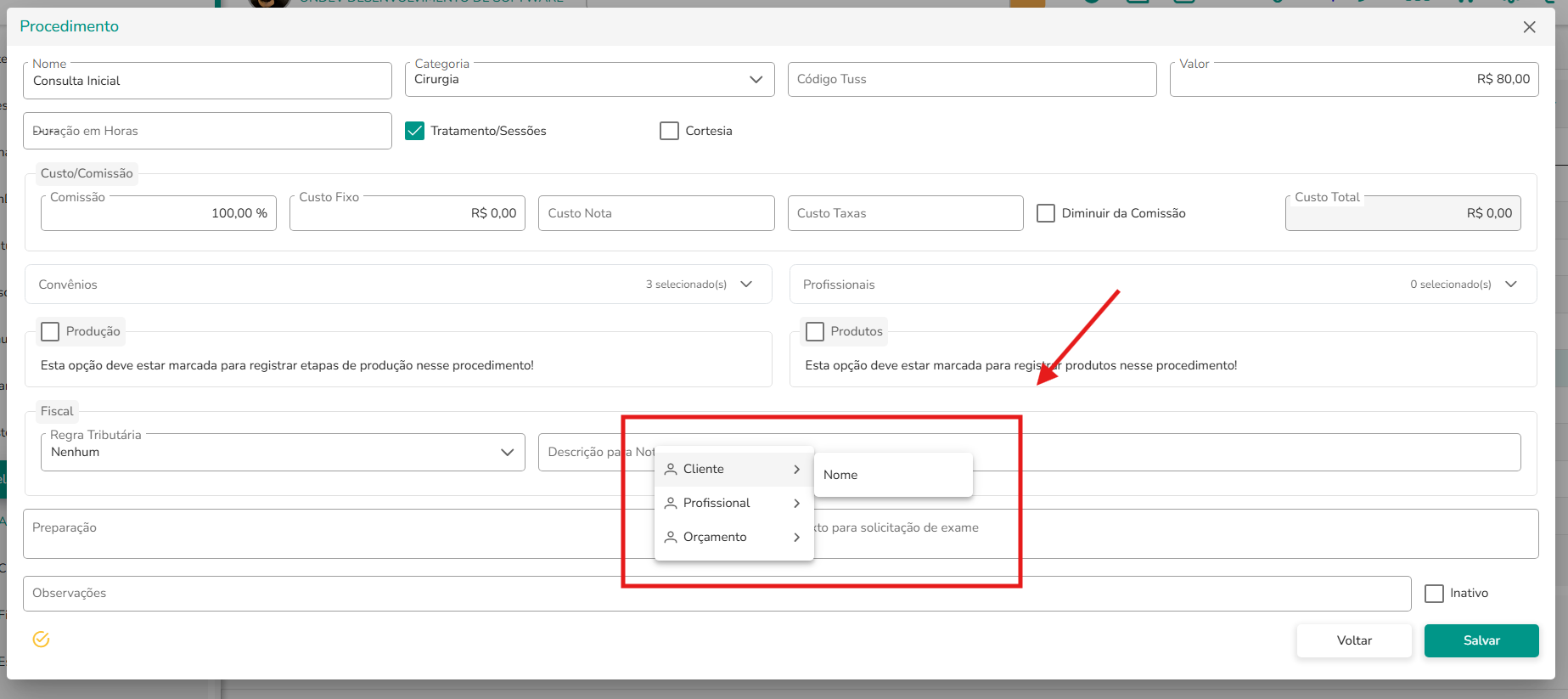
##  CLIENTE NOME NOTA FISCAL DE SERVIÇO
Agora esta disponível para uso no campo **Descrição para Nota** dentro do cadastro do procedimento a TAG **Cliente Nome.**
Acesse: **Configurações>Procedimentos**.
Esta TAG serve para que o sistema insira automáticamente o **Nome do Cliente** na descrição da Nota Fiscal quando a mesma for gerada e emitida.
A partir de agora, além de ter acesso as **TAGS** clicando com o botão direito do mouse, também é possível acessa-las usando o botão que está disponível no canto direito do campo. 
##  RECEBER - DESCONTO
Agora é possível aplicar um desconto de 100% em baixas de Contas a Receber. Essa melhoria vem como uma solução para cenários mais específicos onde há necessidade de registrar recebimentos antigos, mas que ja foram pagos sem gerar duplicação de cobrança, mantendo controle financeiro e auditoria dentro do sistema.
Ao informar no campo **Descontos(-)** um valor que seja igual ao total do **documento** e fizer o recebimento, o sistema exibirá uma mensagem de aviso informando e perguntando ao usuário se ele deseja Confirmar a ação.
##  LIMITE DE GUIAS POR LOTE
Uma melhoria para limitar a quantidade de Guias em um Lote foi lançada.
Agora, no cadastro do convênio há um campo onde é possível definir até quantas guias dentro do mesmo lote aquele convênio aceita.
Acesse: *Configurações>Convênios*. Dentro do cadastro de um convênio que esteja com a opção ***Faturamento TISS*** habilitada acesse a aba *Faturamento TISS*, Seção *Parâmetros*.
##  FATURAMENTO TISS - NÃO FATURADOS
Adicionado dois novos filtros na página de atendimentos **Não Faturados** no Módulo de Faturamento TISS. As novas possibilidades de filtros são **Profissional** e **Status**. O status por sua vez filtra por padrão Todos os atendimentos NÃO cancelados.
## OUTROS
* Correções e melhorias no salvamento dos **filtros** nas páginas do sistema. Agora os filtros são salvos até que o usuário deslogue;
* Agora é possível solicitar a emissão da **Nota Fiscal** referente a licença/plano do OnDoctor antes do pagamento;
* Melhorias de performance em **pesquisas** e **paginações** nas listagens do sistema;
* Adicionada nova versão de XML para Faturamento TISS. Versão **04.03.00**.
Para mais informações ou em caso de dúvidas entre em contato com nosso time, [Clique aqui.](https://wa.me/556140420123)